Rabu, 11 Mei 2016

Kenapa Asus Memilih Chipset Intel Clovertrail

Melanjutkan artikel sebelumnya, tentang Chipset intel. Pada kesempatan ini saya akan mencoba memberikan pandangan tentang alasan pemilihan chipset Intel Clovertrail pada smartphone Asus(juga Lenovo). Memang saya sendiri tidak bekerja di Perusahaan Asus sehingga pandangan ini tidak 100% mewakili pemikiran Asus(ya mungkin 70-80% lah.hahha).


Oke sebelum itu saya ingin menjelaskan sedikit tentang brand Asus(siapa tahu ada yang belum atau baru kenal Asus. Karena nantinya akan berdampak pada cara berpikir untuk membuat smartphone. Brand Asus sejak awal berdiri fokus pada pembuatan komponen PC(dan nantinya laptop juga). Produk yang terkenal dari Asus adalah motherboard, optical drive(CDROM,DVDROM dll), serta membuat produk VGA(lisensi NVidia). Nah, sejak lama Asus merupakan brand komponen PC, maka ketika smartphone OS Android mulai booming, brand Asus juga merasa tergerak hatinya(lebay cuyy.haha) untuk membuat produk smartphone dengan OS Android. Dan sebenarnya sebelum Asus Zenfone 4-6 meluncur, Asus sudah bikin produk yang cukup kreatif lewat produknya Padfone dan Padfone 2(bertahap sih). Tapi menggunakan chipset Qualcomm. Konsumen kurang begitu tertarik, karena harganya begitu mahal(spesifikasi cukup tinggi, terdapat fitur paddock tablet), belum lagi iklannya tidak terlalu gencar. 

Asus Padfone 2

Memulai debut sudah, memulai dengan spesifikasi tinggi juga sudah. Responnya?? negatif. Ya sudah pakai plan B(rencana ke 2) menyasar pada segmen low dan mid end. Pada segmen ini Asus (sepertinya) melihat bahwa spesifikasi chipset yang diusung masih kurang greget. Saat itu bertepatan dengan chipset Intel codename Clover trail. Mungkin Asus langsung kesengsem dengan apa yang dimiliki Chipset Intel ini. Apa saja yang dimiliki chipset Ini?
- Chipset Dualcore
- Dengan fitur Hyperthreading(1core 2 thread, normalnya 1core 1 thread). Otomatis performa chipsetnya cukup mumpuni dibanding chipset dualcore yang beredar(bahkan mungkin hampir sama dengan Dualcore Krait)
- Clockspeed yang ditawarkan juga beragam.
- Harganya murah(kok bisa tau? kita bahas setelah ini)
- Menggunakan GPU PowerVR(yang dikenal cukup baik dalam hal gaming)
Setiap pilihan pasti ada baik dan buruknya. Sisi baiknya ya tadi saya jelaskan di atas. Lalu apakah Asus tidak tahu soal sisi buruknya?? saya rasa mustahil Asus tidak tahu soal ini. Berikut sisi buruknya:
- Chipset Intel Dualcore menggunakan teknologi fabrikasi yang jadul(inilah kenapa chipset Intel Dualcore murah)
- Dari fabrikasi jadul, chipset intel dualcore mudah panas (tidak langsung cepat panas sih, hanya saja bila untuk keperluan agak berat pasti langsung terasa panasnya)
- Dari fabrikasi juga, maka chipset intel ini lebih boros daya
- Menggunakan arsitektur x86, sehingga developer aplikasi perlu kerja extra untuk membuat aplikasi(karena aplikasi android untuk arsitektur ARM berbeda dengan x86)
- Dari arsitektur tadi juga mengakibatkan aplikasi belum terlalu banyak yang support(tapi perlahan mulai banyak yang support)

Hyperthread

Sisi buruk di atas memang hanya konsumen tertentu saja yang mungkin paham(sudah ahli dalam IT), sehingga membuat Asus dengan pedenya menjual smartphone dengan chipset Intel. Lalu kenapa Asus tetap menggunakannya?? karena tadi, kelebihan dari chipset Intel Clovertrail dirasa sangat dominan ketimbang kekurangannya. Dan Asus sepertinya lebih merancang Zenfone 4-6 untuk digunakan keperluan medsos dan browsing. Ya untuk kebutuhan orang pada umumnya lah.Terlihat dari upgrade Zenfone 5 yang lebih penting kapasitas RAM besar( dari 1 GB menjadi 2GB) namun juga menggunakan chipset denga clockspeed lebih rendah. Dan Zenfone 4 yan upgrade disektor kapasitas baterai(bahkan seri pertama dapat 2 baterai). Lalu kenapa Asus tidak membuka kekurangan chipset Intel Dualcore tadi??ya mana ada pedagang yang mau cerita sisi buruk dari produknya. Kalaupun memang ada sisi buruknya yang benar-benar terbongkar, cuman bisa meredam dengan klaim garansi atau mungkin program tukar tambah(meski jarang terjadi). Jadi konsumen hanya bisa menebak sisi buruknya dari spesifikasi yang disodorkan saja. 


Niat saya menulis hal ini ingin menyampaikan informasi "tersembunyi" dibalik alasan Asus menggunakan chipset Intel. Memang terkesan agak kejam saat membahas sisi buruknya, tapi pada pembahasan sisi baiknya membuat kita sebagai konsumen bisa memakluminya(semoga demikian). Dan image Zenfone 4-6 dimasyarakat juga beragam, ada yang bilang mudah panas, boros baterai, namun ada yang bilang performanya bagus(untuk sekelasnya), jarang terjadi lag, masih banyak lah kesan-kesan dari Zenfone 4-6. Saya pribadi tidak bisa menggiring opini publik untuk membenci Zenfone 4-6 atau malah memilih produk tersebut. Biar konsumen sendiri yang merasakannya. 

Debut yang Manis oleh Asus

oke sekian tulisan saya pada kesempatan ini. Sekali lagi tulisan di atas jangan dianggap 100% benar, karena memang saya bukan bekerja di Asus. Ya setidaknya tulisan di atas bila dikaitkan dengan fakta-fakta yang ada bisa masuk akal lah

Jumat, 06 Mei 2016

Cara Internet Sharing Ke Hotspot

Mumpung lagi on fire (bukan karena terbakar lho.haha), langsung saja saya akan sharing tutorial agar Hotspot yang kita buat kemarin bisa mendapat koneksi internet. Sebelumnya saya akan menjelaskan sedikit gambaran tentang fungsi tutorial ini. Jadi, tutorial hotspot kemarin merupakan langkah awal untuk mengaktifkan fitur Hotspot bawaan Windows, namun fitur tersebut masih butuh pengembangan dan diseting agar kita dapat menggunakannya sesuai dengan fungsi yang diinginkan. Kali ini, fungsi yang saya ajarkan yaitu internet sharing. Internet sharing yaitu membagikan koneksi internet untuk disebarkan melalui WIFI atau hotspot yang kita buat tadi. Agar client atau pengguna hotspot tadi bisa mengakses halaman internet. Sumber koneksi internet yang bisa digunakan antara lain:
- Kabel LAN (yang sudah terhubung jaringan internet tentunya)
- Modem (GSM, CDMA, ADSL dll)
- WIFI (wifi yang kita tangkap dari hotspot lain)

Sekarang kita langsung saja untuk seting laptop atau PC kita:

1. Buka Network and Sharing Center dengan cara seperti digambar bawah ini. Atau bisa juga lewat Control Panel

Klik Kanan Pada Icon Network


2. Oh ya kelupaan, sebelumnya pastikan Hotspot yang kita buat telah aktif (karena sudah dibuat, jadi tinggal aktifkan saja. Masih ingat kan caranya??)

3. Pastikan Hotspot yang kita buat telah keadaan Public Network (untuk fungsi kedepannya sangat penting). Bila belum cara settingnya tinggal klik tulisan biru yang berada dibawah nama Hotspot (yang dilingkari). Oh ya sekalian juga bagian koneksi internet juga disetting public network (bagian bawahnya juga)
Ubah Menjadi Public Network


4. Bila sudah semua, maka klik bagian "Change Adapter setting "bagian kiri atas (gambar sebelumnya).

5. Disini kita akan memilih hardware mana yang akan kita sharing koneksi internetnya untuk dishare kepada hotspot yang sudah kita buat tadi.

6. Saya kasih contoh Wifi yang sudah saya konek dengan hotspot Adhiguna Putera(hotspot cafe). Pada gambar dibawah, kita pilih hardware WIFI kita (nama hardware Wireless Network Connection). Klik kanan pada Wireless Network Connection, lalu pilih properties (biasanya akan muncul minta izin Administrator, klik Yes saja).

Inti dari Internet Sharing

7. Setelah masuk menu baru, klik tab Sharing (bagian atas sebelah kanan). Kemudian klik bagian yang saya tunjuk dengan centang merah. Untuk bagian Home Network Connection pilih Wireless Network Connection 2.


Pastikan Keadaannya seperti ini


8. Selesai Semuanya, klik Ok. Maka hotspot yang kita buat sudah mendapat koneksi internet dari hotspot Adhiguna Putera. Dan seharusnya tidak ada pemberitahuan atau error yang terjadi

9. Kalau untuk Modem, Kabel LAN, caranya sama saja dengan di atas. Tidak ada perbedaan. Mau diseting semua juga gak masalah. Agar kedepannya tidak ribet atau lupa kalau belum dishare koneksinya.


Kenapa ada pemberitahuan bla bla kemudian muncul error??
saya pernah beberapa menghadapi masalah seperti ini. biasanya ada pemberitahuan bahwa IP hotspot yang kita koneksikan berbenturan dengan IP hotspot yang kita buat. Sehingga hotspot tidak mendapat koneksi internet. entah penyelesaiannya bagaimana, tapi saya menduga Windows yang digunakan sedikit cacat, sehingga IP masing-masing hardware tidak berubah sesuai kebutuhan. Solusinya mungkin install ulang windows (mungkin lho?? karena belum pernah nyoba)

Kenapa tiba-tiba hotspot tidak terdeteksi padahal sebelumnya normal?? atau tiba-tiba koneksi internet tidak berjalan padahal untuk browsing di laptop/PC lancar saja??

Biasanya ini terjadi bila digunakan dalam waktu lama (seharian laptop atau PC nyala). Maka hardware sudah mulai "lelah". Maka kita harus refresh hardwarenya. Bisa dengan cara restart laptop atau PC, atau cukup dengan Aktifkan ulang lewat skrip ACTIVATE HOTSPOT.bat lagi. Kalau tidak berhasil ya silahkan restart perangkat laptop atau PC. Masih tidak bisa lagi setelah restart?? wah nyerah deh, mungkin WIFI adapternya rusak.haha

Oke, sekian tutorial dari saya. Biasanya sangat berguna untuk WIFI yang memiliki ID dan password (WIFI.ID atau WIFI kampus yang butuh login nomer Induk Mahasiswa), jadi laptop kita dapat koneksi, smartphone kita juga dapat. Lumayanlah buat ngirit kuota.

Rabu, 04 Mei 2016

Cara Membuat Hotspot Dengan Fitur Bawaan Windows

Sudah lama tidak membuka dan menulis blog. Maklum lagi sibuk-sibuknya pekerjaan.hehe Oke, kali ini saya akan share tutorial yang berkaitan dengan Jaringan (Network). Karena biasanya tutorial ini jarang orang yang paham (bagi yang jarang bermain-main jaringan), namun khasiatnya sangat banyak. Yap, sesuai judul diatas, Cara Membuat Hotspot dengan Fitur Bawaan Windows. Sebenarnya, banyak sekali software yang langsung bisa membuat Hotspot dari Laptop atau PC. Selain mudah di operasikan(gak perlu nulis skrip-skrip tertentu), juga mudah didapat. Namun, ada juga orang yang ingin sekali memaksimalkan fitur bawaan windows (sebenarnya software tadi cuman mengoperasikan fitur bawaan windows dengan tampilan yang dimengerti) sehingga mengaktifkan fitur windows tanpa bantuan software lain. Selain juga terlihat keren (kayak hacker gitulah.haha).

Sebelum masuk ke tutorial saya ingin jelaskan kondisi dari Laptop yang saya gunakan, sehingga apabila kondisi laptop atau PC yang digunakan tidak sama sehingga mengakibatkan tutorial tidak berhasil harap dimaklumin. Berikut Kondisi laptop dan PC yang pernah saya coba:
- Laptop: Asus A42F dengan WIFI Adapter Atheros AR9285(internal adapter), Windows 7 Professional SP1 (bajakan.haha, jangan ditiru)
- PC: PC milik kantor merk Compaq (kyaknya spesifikasi sama dengan laptopku) dengan WIFI Adapter TP-Link wn725N (external adapter, alias beli terpisah), Windows 7 (lupa versinya, yang jelas asli.haha)

Oke sudah dijelasin kondisi-kondisi yang sudah saya coba. Pasti timbul pertanyaan, kan fungsi WIFI Adapter hanya menangkap sinyal WIFI dari sebuah hotspot?? itu yang sering digunakan, namun faktanya sebuah WIFI Adapter mampu bekerja dengan 2 fungsi sekaligus, yaitu menangkap dan menyebarkan. Tapi itu di dunia laptop dan PC, kalau smartphone bisa keduanya, namun tidak berjalan sekaligus. Dalam artian kalau ingin menangkap sinyal, ya menangkap sinyal saja, kalau ingin jadi penyebar sinyal WIFI ya cuman penyebar saja.

Sekarang kita masuk ke tutorial:

1. Masuk ke program Notepad, kemudian ketik skrip berikut:

netsh wlan set hostednetwork mode=allow ssid=MYHOTSPOT key=123456abc
pause

Fungsi skrip di atas untuk membuat Hotspot dengan nama Hotspot "MYHOTSPOT" dan diberi password 123456abc, Nama Hotspot dan password bisa dirubah sesuai keinginan pembuat. Kalau Password harus minimal 6 atau 8 karakter (bisa juga lebih). Cek Gambar dibawah:


Tulis Seperti di atas


2. Bila sudah Save skrip tadi(terserah dimana saja asal ingat), kemudian beri nama CREAT HOTSPOT dengan extensi .bat (jadinya CREATE HOTSPOT.bat), kemudian rubah save as type menjadi All file. Seperti gambar dibawah
Jangan Lupa di Save


3. Buat lagi Skrip di notepad seperti berikut:

netsh wlan set hostednetwork mode=disallow
netsh wlan set hostednetwork mode=allow
netsh wlan start hostednetwork
pause

Fungsi skrip di atas nantinya untuk mengaktifkan Hotspot yang sudah kita buat tadi (tidak perlu membuat dan memberi password baru lagi, selama masih ingat). Kemudian save seperti pada langkah nomer 2 dan beri nama ACTIVE HOTSPOT.bat (atau terserah sih)

4. Saatnya kita mengaktifkan skrip tadi, dimulai dari CREATE HOTSPOT.bat. Yaitu dengan cara klik kanan pada yang sudah dibuat tadi. Pilih opsi Run Administrator. Kenapa harus menggunakan hak akses Administrator?? sebab fitur ini melibatkan kontrol hardware (WIFI Adapter) secara penuh.Sehingga windows bisa menjalankan perintah yang kita berikan. Maka akan muncul pop up windows CMD (Command Prompt) sebentar, kemudian muncul keterangan-keterangan seperti gambar dibawah.

Klik Kanan, lalu Pilih Run Administrator

Bila sama dengan dibawah artinya, Hotspot telah sukses dibuat.
Bila sudah selesai, tekan segala tombol keyboard


5. Selanjutnya, aktifkan skrip ACTIVE HOTSPOT.bat (caranya sama dengan nomer 4). Sehingga hotspot telah aktif. Keterangan yang tertera pada CMD yaitu "The Hosted network Started". Sampai langkah ini smartphone bisa mendeteksi Hotspot yang telah kita buat. Namun, untuk fungsi internet sharing masih belum bisa dilakukan. Tutorial ini akan ditulis berikutnya.haha


Apa saja kegunaan Hotspot yang tadi kita buat??
Lumayan banyak, bisa untuk  Internet sharing (membagi internet yang sudah didapat oleh laptop atau PC untuk disebarkan melalui WIFI), FTP, Folder and File Sharing, untuk multiplayer game menggunakan jaringan juga bisa, bahkan sampai yang tercanggih fungsi Remote Desktop (mengendalikan PC atau Laptop).

Kenapa di PC atau laptop saya tidak bisa??
sepengalaman saya memang kadang ada yang tidak bisa menggunakan cara diatas (tapi biasanya bisa pakai software untuk membuat Hotspot). Biasanya dari WIFI Adapternya, bisa juga dari Windows (mungkin kena virus atau Windows 10, karena saya pernah nyoba di windows 8 bisa juga). JAdi, cara diatas tidak menjamin 100% berhasil (tapi saya jamin anda akan terlihat keren.haha)

PC saya tidak ada WIFI adapter, apakah bisa menggunakan cara diatas?
Bisa, tinggal belikan saja WIFI Adapter yang tersedia dipasaran. Dari harga 80ribuan sampai ratusan ribu bisa. Tapi biasanya sudah ada software bawaan dari vendor WIFI Adapter, sehingga anda tidak perlu repot-repot pakai cara diatas (tapi tidak keren.haha)

Kenapa pemberitahuan di PC/laptop yang sudah terkoneksi ke Hotspot tertulis No Internet Access??
Karena anda belum menyetting jaringan internet untuk bisa dibagi ke dalam jaringan Hotspot. Tapi, sebenarnya itu sudah konek, hanya saja tidak ada akses menuju internet.

Oke cukup sekian tutorial yang bisa saya berikan, next akan saya share tutorial yang berkaitan dengan tutorial ini. 

Sabtu, 23 April 2016

Tips Menjaga Email dan Password

Kali ini saya ingin memberi tips tentang menjaga email dan password. Karena saya sempat lihat kejadian email dan password lupa. Kalau password mungkin wajarlah, kebanyakan akun email mungkin, tapi kalau email sampai lupa. Wah parah deh.haha
Yang perlu kita ketahui adalah dalam membuat akun email, kita harus tahu tujuannya. Jangan cuman formalitas saja, entar ya lupa. Kalau sudah tahu tujuannya, baru berkomitmen bahwa email dibuat bukan untuk dilupakan.

Oke langsung saja menuju tips:
- Usahakan membuat email cukup 1 akun. 1 akun untuk banyak keperluan medsos, aplikasi messenger, kerjaan.dll
- Bila terpaksa lebih dari 1, usahakan 2-3 akun saja. Namun nama yang digunakan berdekatan, misal andri92(tahun lahir) kemudian andri20(umur saat itu) atau andri99(ngefans lorenzo.haha)
- Buatlah akun email dengan nama yang wajar dan usahakan menggunakan nama anda. Karena beberapa perusahaan menilai anda dari alamat email anda.
- Gunakan password yang mudah diingat namun tidak pasaran. Misalnya menggunakan nama merk mobil beserta tahun pembuatannya. Mudah diingat tapi belum tentu orang lain berpikir sampai situ.
- Passwordnya usahakan menggunakan huruf dan angka. Kekuatannya lebih baik ketimbang huruf saja.
- Usahakan password menggunakan 8-12karakter biar tidak terlalu panjang
- Kadang ada tips gantilah password setiap 6bulan. Boleh anda melakukan hal demikian, namun usahakan passwordnya tidak jauh berbeda dari password sebelumnya. Misal password awalnya suzuki2002 maka ganti dengan suzuki2k2 atau suzuki02.
- Bila anda merasa mudah lupa, tulis email dan password anda pada selembar kertas, lalu simpan pada tempat yang sekiranya anda ingat(kalau lupa juga ya kebangetan.haha). Dan nulisnya jangan terlalu detail, misal andrewer92@yahoo.com, maka tulisa saja andrewer92 lalu passwordnya. Kan masalah menggunakan jenis akun email kan pasti ingat.
- Bila ada situs aneh yang meminta memasukkan email dan password anda padahal anda tidak merasa keluar dari suatu akun tertentu, maka anda patut curiga. Karena itu adalah situs phising, dan bisa mencatat email dan password anda. Bila sudah terlanjur masukkan cepat-cepat ganti passwordnya.


Oke itulah tips agar email dan passwordnya tidak lupa(atau dihack). Semoga bermanfaat.

Chipset Intel Panas, benarkah??

Kembali lagi sama saya.haha kali ini saya akan mengangkat tema tentang kontroversi Chipset Intel (untuk smartphone lho, kalau untuk PC udah gak bakal ada kontroversi, paling harganya yang bikin kontroversi.haha)
Sebelum masuk ke pokok pembahasan utamanya, basa basi dulu tentang sejarah dipakainya chipset Intel Atom(untuk smartphone). Smartphone yang pertama menggunakan chipset Intel Atom adalah Asus. Ya salah lah.hahaha Justru yang menggunakan yang pertama menggunakan adalah Lenovo lewat produk K900. Baru tahu kan?? karena memang yang bikin booming adalah Asus lewat Zenfone 4 5 6(1 2 3 kok dilompati?? haha). Nah kenapa yang dicap sebagai chipset "panas" saat kesuksesan Asus??kok bukan saat Lenovo K900? karena tadi, pamornya lebih terkenal saat Zenfone 4-6, nah makin banyak yang pakai maka makin banyak yang merasakan. Kalau K900 jarang yang pakai, jadi yang merasakan "panas" cuman beberapa saja, bahkan mungkin terkesan "maklum". Sekarang kita bahas kenapa bisa "panas?? apakah benar-benar "panas" seperti yang orang katakan??

Sebelum saya bahas, saya ingin katakan pembahasan ini menurut teori dasar Elektronika dan ilmu Microarsitektur yang sedikit saya peroleh saat kuliah dan membaca jurnal dan artikel. Tapi bukan berarti pembahasan ini 100% bisa menjadi acuan. Ya mungkin 80% bisa lah jadi acuan. Baik saatnya masuk ke pembahasan.
Untuk menjawab pertanyaan utama tadi kita membutuhkan beberapa materi tentang:
- Fabrikasi
- Jumlah Thread
- CPU Idle
Baik saya jabarkan dulu mengenai materi di atas biar tidak kaget ketika saya bahas lebih lanjut:
- Fabrikasi
Fabrikasi?? sudah saya bahas panjang x Lebar pada artikel selanjutnya, tapi saya cuman copas(copy paste) dari artikel sebelumnya:

"Bagian ini memang tidak terlalu orang tahu dan paham, sehingga orang-orang tidak memperhatikan bagian ini. Oke, pengertian fabrikasi adalah teknologi dalam pembuatan microchip. Teknologi apa yang dimaksud? yaitu teknologi untuk menciptakan transistor dengan ukuran yang sangat kecil. Apa hubungannya transistor dengan SoC? SoC disusun atas banyak transistor.
Jaman sekarang transistor yang dipasang berorde nm. Apa efeknya besar atau kecilnya dari transistor? efeknya banyak sekali, mulai dari performa, konsumsi baterai hingga ukuran Chipset itu sendiri. Logikanya begini:
- makin besar transistor yang dipakai, maka membutuhkan daya yang besar agar bisa bekerja
- makin besar transistor yang dipakai dimensi dari chipset akan besar.
- makin besar transistor, maka disipasi daya akan lebih besar.
Nah untuk performa mungkin pengembangan dari kedua parameter diatas, dengan besar transistor yang berbeda (yg satu fabrikasi ukuran kecil dan besar) serta konsumsi daya yang berbeda(yang satu irit dan yang satu boros) maka desainer microchip akan lebih memilih chipset dengan fabrikasi kecil sehingga mereka akan menaikkan performa dari chipset tersebut. Kenapa tidak menggunakan chipset fabrikasi besar? jika menggunakan chipset fabrikasi besar ketika performa dinaikkan, maka konsumsi baterai juga akan boros, jika konsumsi boros maka disipasi daya akan makin besar. Merembet lagi, disipasi daya besar mala chipset akan cepat panas."

- Thread
Materi ini juga saya bahas di artikel sebelumnya, tapi memang sedikit(karena memang gak banyak yang harus dipelajari). Berikut materinya:
"Thread adalah jalur data yang dapat diproses oleh CPU. Minimal ada 1 thread pada 1core, kadang ada yang bisa 2 thread."

Ilustrasi Thread
- CPU Idle
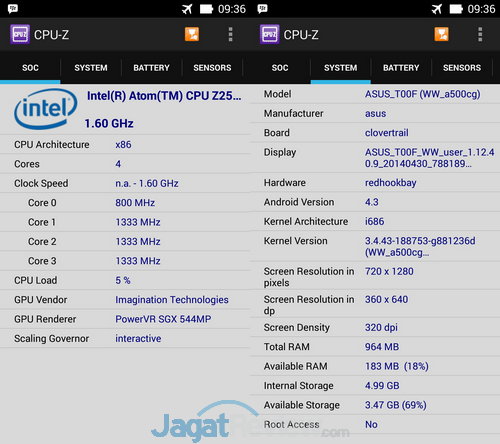
Apa itu CPU Idle?? yaitu suatu kondisi dimana CPU bekerja secara "santai" atau bahkan tidak sedang bekerja. Nah CPU Idle ini yang mengatur adalah CPU Governor yang sudah terstruktur pada kernel. Biasanya Kernel pada tiap chipset akan berbeda tergantung arsitekturnya(ARM atau x86). Dalam artian kernel juga dibuat berdasarkan kerjasama dengan brand chipset. Jadi, Chipset memutuskan CPU mana saja yang harus idle atau aktif tergantung instruksi dari Kernel(dan juga perintah OS).  Contohnya seperti ini:

Lihat dibawah Clockspeed


Sudah cukup kan bahan untuk "berimajinasi" nanti?? saatnya kita masuk ke pembahasan utama. Kenapa chipset Intel terkesan lebih "panas" dari chipset brand lain? hal ini berkaitan dengan 3 materi dasar tadi. Oh ya sampai lupa, yang saya bahas disini adalah chipset Intel Atom seri Clovertrail. Itu lho chipset Intel Dualcore. Kenapa demikian?? karena yang sering dikeluhkan adalah chipset Intel Atom seri Dualcore(menurut survey kecil-kecilan dan yang pernah saya coba).

- Fabrikasi
Pada point ini merupakan point terpenting. Karena 60-70% kinerja chipset akan dipengaruhi pada point ini. Sehingga karakteristik chipset (konsumsi daya, perkembangan suhu chipset, hingga performa) bisa dilihat disini. Yang dilihat sih simple, yaitu berapa ukuran fabrikasi yang digunakan pada chipset. Satuannya "nm"(nano meter). Kita coba lihat spesifikasi fabrikasi dari Intel Clover Trail:(Note: Fabrikasi sama dengan lithography)

Spesifikasi Chipset Intel Z2580
Pada spesifikasi tertulis angka 32nm. Seberapa tuh 32nm?? sangat kecil sekali, bahkan kurang dari ukuran kerikil. Kalau kita tidak punya pembanding, pasti beranggapan angka segitu cukup kecil atau bahkan biasa saja. Tapi gimana kalau kita cek fabrikasi chipset lain yang spesifikasinya sama-sama dualcore? yuk kita cek:

Tahun 2012 saja chipset Qualcomm Dualcore menggunakan fabrikasi 28 nm. Bandingkan dengan milik Intel tadi yang chipset keluaran 2013. Selisih 4nm kan? memang selisihnya cuman 1 digit dan bernilai 4point. Tapi efeknya? bisa ditebak sendiri sesuai materi diatas tadi.

- Thread
Meski bukan penyumbang terbesar penyebab terjadinya panas, setidaknya menyumbang lah(ya iyalah.haha). Mungkin porsinya 10-20% lah. Sesuai materi diatas, fungsi thread adalah jalur data yang digunakan untuk memproses data. Nah biasanya 1core CPU jumlah threadnya 1. Namun, Intel Atom Dualcore ini menggunakan teknologi Hyperthread sehingga 1 Core CPU menggunakan 2 Thread, sehingga dengan 2 Core CPU jumlah thread ada 4. Efeknya kinerjanya lebih maksimal dibanding yang jumlah threadnya sedikit. Namun, efek negatifnya pada konsumsi daya yang lebih besar. Berkaitan dengan teori Elektronika bahwa makin besar daya yang diserap maka daya yang terbuang ke udara(disipasi daya) makin besar. Otomatis chipset akan makin panas

CPU-Z Zenfone 5

- CPU Idle
CPU Idle ini menyumbang 5-10% untuk mempengaruhi chipset punya panas berlebih atau tidak. Karena ternyata sistem CPU Idle antara chipset arsitektur ARM dengan X86 sangat berbeda. Pada chipset ARM ketika CPU tidak dalam keadaan "sibuk" maka Kernel(dan OS) akan memerintahkan berhenti bekerja. Pada chipset Intel dengan arsitektur x86, meskipun keadaan "santai" semua Core dan Thread tidak mati sebagian, namun masih hidup semua(meski clockspeed tidak besar). Otomatis kalau masih hidup, maka akan tetap konsumsi daya. Meski tidak besar sih daya yang dikonsumsi tapi setidaknya ketika konsumsi daya pasti akan mengeluarkan panas juga,meski tidak besar.


Gimana sudah jelas kan kenapa chipset Intel(khusus yang dualcore) panasnya tidak seperti chipset lain. Lalu timbul pertanyaan, pasti pihak Intel, Asus dan Lenovo tahu atas karakteristik chipset seperti ini, tapi kok tetap dipakai??
jawabannya ada pada artikel berikutnya.hahaha capek coy nulis banyak. Yang pastinya pihak pabrikan punya alasan dibalik ini semua. Tapi tenang, setiap chipset pasti punya "pengaman" overheat. Jadi ketika panas yang dihasilkan chipset sudah pada suhu yang tidak normal, maka sistem akan memerintahkan semua sistem restart atau bahkan mematikan sementara.
Dengan dibuatnya artikel ini semoga tidak ada berpikir chipset Intel pasti "panas" atau bahkan produk Asus panas(padahal Asus Zenfone gak cuman pakai chipset Intel saja). Bahkan saya pernah jumpai komentar, "Chipset Intel kan buat PC, kalau ditaruh di smartphone pasti panas. Kalau di PC ada kipas pendingin". Wah wah semoga yang berkomentar demikian cepat baca artikel ini ya.haha. Oh ya, Kalau Intel generasi selanjutnya (Quadcore) sudah pakai Fabrikasi yang sudah "modern", dan Thread yang tidak banyak. Bahkan Fabrikasinya bisa 14nm. Apakah masih "panas"?? kalau yang Intel Quadcore 22nm saya sudah mencoba ke Fonepad 8. Panas dan boros baterai juga tidak terasa (padahal Messenger full aktif, baterai 2 hari 1kali ngecharge, tapi kalau untuk gaming, belum pernah nyoba). Menurut pengalaman saya lho.

Jumat, 22 April 2016

Apa sih OS Android?

Mumpung lagi semangat nulis, langsung saja kita bahas tentang OS Android. Pertama kita perjelas dulu apa arti OS. OS(Operating System) yaitu sebuah sistem yang mampu mengoperasikan sebuah hardware dengan fungsi tertentu yang dilengkapi sebuah tampilan sehingga pengguna bisa mengoperasikan hardware. Bisa dibilang pengguna(user) hanya menjalankan sebuah OS agar hardware bisa bekerja. Jadi, kedudukannya OS seperti gambar dibawah:


Kedudukan OS


Lalu, komponen utama sebuah OS apa saja?? dikutip dari sumber ini:
Komponen Utama dari OS adalah sebagai berikut:
- User Interface(UI)
- File Management System
- Input/Output(IO)
- Memory Management
- Kernel

Itu secara umum lho, butuh penjelasan?? Oke saya bahas.

- User Interface
Layer(lapisan) ini adalah lapisan yang berhubungan langsung antara pengguna dengan OS. Maksudnya?? ya yang tertampil di layar PC atau smartphone, yang anda klik, yang anda tekan-tekan itulah User Interface. Nah, layer ini berupa aplikasi-aplikasi yang saling terkait, sehingga membentuk tampilan yang mudah kita lihat, pahami dan operasikan. Biasanya juga disebut Application Layer

- File Management System
Layer ini menyediakan data-data yang "umum"nya akan dipakai aplikasi (layer UI). Ya bisa disebut dengan Library. Jadi nanti pembuat aplikasi(developer) membuat sebuah aplikasi berdasarkan Layer ini. Kalau library ini belum diupdate oleh pengembang OS sendiri, maka developer aplikasi belum bisa membuat aplikasi dengan fungsi yang lebih kompleks.

- Input/Output
Layer ini mengolah input dan output dari OS. Hasil input dari layer Application akan diteruskan menuju layer selanjutnya. Bila layer dibawahnya sudah memproses sebuah data, maka membutuhkan output agar si pengguna dapat mengetahui hasil data yang diproses. Biasanya menuju hardware atau cuman data baru(hasil proses data tadi).

- Memory Management
Layer ini mengolah data-data yang sedang atau telah diproses. Jadi, gak sekedar diproses langsung hilang begitu saja. Biasanya layer inilah yang berisi cache.

- Kernel
Layer yang mengurusi hardware. Ibaratnya kayak penerjemah. Agar hardware bisa bekerja sesuai kehendak developer aplikasi sesuai input dari layer application. Pada layer ini biasanya berisi bahasa pemrograman tingkat rendah.

Udah ada gambaran sedikit soal OS secara umum kan?? sekarang kita masuk ke Layer penyusun OS Android.
Lihat gambar ini dulu saja, pasti gak jauh beda dengan layer dasar dari OS.


Arsitektur Layer Pada OS Android
Kita bahas satu persatu mengenai Layer OS Android
OS Android mempunyai 4 layer Utama:
- Application Layer
- Library Layer
- Android Runtime
- Kernel Layer

Penjelasannya sih sebagian sudah sama dengan layer OS secara umum di atas tadi, cuman saya akan bahas beberapa yang beda dari layer OS secara umum:

- Android Runtime
Bagian ini setingkat dengan layer library. Dimana fungsinya memproses (nama lainnya compiler) bahasa Java yang digunakan pada Application Layer. Developer OS Android memutuskan menggunakan 2 bahasa pemrograman yakni bahasa Java dan bahasa C. Bahasa Java untuk membuat aplikasi sehingga developer aplikasi mudah dalam membuatnya. Sementara bahasa C untuk layer Kernel. Nantinya Android Runtime juga dibantu dengan Hardware Abstraction Layer untuk menjembatani antara Application Layer dengan Kernel Layer sehingga apa yang diperintahkan application layer bisa menggerakkan hardware. Itulah sebabnya bagian Hardware Abstraction Layer dilingkari dengan warna kuning, karena masih terkait dengan Android Runtime. Ingat fungsi Android runtime sebagai pemroses atau compiler lho.

- Kernel Layer
Pada layer ini OS Android menggunakan Kernel milik Linux. Otomatis, menggunakan bahasa C untuk berkomunikasi dengan hardware.
Oh ya, kan Android dengar-dengar basicnya LINUX OS, nah yang dimaksud bagian mananya? sebelum membahas bagian itu mending kita lihat Linux OS layer:

Arsitektur Layer OS Linux
wah ternyata arsitektur layernya sangat sederhana(pantesan ringan). Nah ternyata bagian yang sama dari Android adalah Layer Kernelnya. Android menggunakan format Kernel yang sama dengan Linux(seperti yang dijelaskan sebelumnya)


Sudah banyak kan penjelasannya mengenai OS Android. Sekarang saya akan coba jawab mengenai polemik yang sering jadi "kebingungan publik".
OS Android menggunakan bahasa Java, berarti OS Android pengembangan dari OS hape Java donk??

sebelum menjawab, mari kita ketahui apa sih yang disebut "OS Java" pada feature phone?
Sebenarnya feature phone juga menggunakan OS. Kalau tidak gimana caranya pengguna(user) bisa memperintah hardware kalau tanpa sistem software atau sistem operasi yang menjembatani. OS yang digunakan adalah Java ME dengan architecture layer seperti dibawah:

Arsitektur Layer Java ME
Nah arsitektur di atas coba kaitkan dengan arsitektur milik OS Android. Terlihat sangat berbeda kan? dasar dari layer(Kernel Layer) saja sudah berbeda. Kesamaamnya cuman sama-sama menggunakan bahasa Java dalam membuat aplikasi. Sama-sama pakai bukan berarti satu keturunan kan? jadi jawaban saya adalah dasar pengembangan OS Android bukan Java ME tapi dari Linux yang dimodifikasi dan ditambah dengan Java Virtual Machine karena developer Android(atau penemu) memutuskan memilih bahasa Java sebagai bahasa dalam pembuatan aplikasinya.


Dalam OS Android menggunakan Android runtime dalvik dan bahkan sekarang ART. Dan setahuku keduanya merupakan Java Virtual Machine. Kalau virtual machine artinya emulator donk? apa artinya android adalah emulator?

Kalau Java Virtual Machine adalah emulator, ya benar. Fungsi sebenarnya emulator adalah sebagai compiler atau menjalankan serangkaian program yang sudah dikemas. Nah program/aplikasinya kan pakai bahasa Java. Nah sekarang logika sederhana saja, bila Android adalah program yang berjalan di emulator, siapakah yang menjalankan program emulatornya?? Linux?? padahal Linux pada OS Android ya cuman dibagian Kernel saja. Atau Linux yang menjalankan emulator yang berisi Android?? jawabannya tidak lah. Aneh saja bila suatu OS yang berjalan emulator disebut sebagai OS baru.  Sekalian saja OS Android adalah OS linux. Tapi nyatanya OS Android merupakan OS yang utuh(memenuhi syarat sebagi OS).


OS Android kan denger-denger termasuk OS yang berat, karena butuh spesifikasi tertentu agar bisa nyaman dalam menjalankannya, apa benar demikian??

jawabannya nanti dulu lah, itu butuh pembahasan yang agak panjang, haha 

Untuk sementara sekian dulu saja. Semoga bisa menambah wawasan. Ilmu diatas saya dapatkan dari seminar, diskusi dengan pakar(dosen, developer aplikasi,dll) hingga search google bahkan di bangku perkuliahan juga saya pelajari(tapi bukan tentang Android murni, melainkan bahasa Java, bahasa C, mikrokontroller hingga dasar-dasar Operating system)

Rabu, 20 April 2016

Cara Melihat Performa Chipset

Berjumpa lagi dengan saya seorang blogger yang aneh.hahaha aneh karena nulis jarang-jarang(emang dikira nulis blog kyk nulis SMS). Kali ini saya akan bahas cara melihat performa chipset. Ingat saya cuman ngasih tau caranya, bukan bahas performa semua chipset(banyak coy, chipset smartphone OS Android aja ada lebih dari 6 brand).


Tujuan melihat performa sebuah chipset agar pengguna smartphone tau sejauh mana performa(unjuk kerja) chipset yang ada pada smartphone mereka. Kadang memang tidak terlalu penting melihat hal ini (bagi yg tidak terlalu mementingkan bagian ini), tapi ada juga yang mementingkan bagian ini untuk pertimbangan saat beli smartphone. Oh ya, dari performa chipset ini juga bisa dilihat apakah smartphone tidak mudah mengalami ngelag(gejala sedikit tersendat saat menjalankan aplikasi) ya meski relatif juga sih, dan juga biasanya untuk acuan smartphone gaming. Oke sebelum membaca tulisan berikut, alangkah baiknya anda mebaca tulisan ini >> BACA

Setelah selesai membaca, pasti anda mendapat sedikit ilmu mengenai istilah-istilah yang nanti saya bahas (semoga tidak ruwet). Sebelumnya, beberapa bagian atau hal yang dapat mempengaruhi performa dari chipset yaitu:
- CPU
- GPU
- Kapasitas dan teknologi RAM
- Jenis NAND Flash / Internal Memory (nanti di akhir saya akan sedikit bahas)

Sudah tahu gambaran umumnya sekarang saya akan kuliti satu-satu dari point di atas, oh ya sampai lupa, berikut ada gambar spesifikasi dari Chipset (contoh aja), nanti biar makin jelas lah :

 Gambar 1 Contoh Gambar Spesifikasi Chipset


Yang pertama :

Lihat Clockspeed CPU

Tadi kan sudah dijelaskn 4 point penting di atas, salah satunya adalah CPU. Nah, CPU ini kan fungsinya memproses data sehingga sebuah aplikasi dapat berjalan sesuai yang diharapkan. Sehingga kecepatan proses dari Clockspeed CPU termasuk yang PENTING. Coba lihat pada Gambar 1. Lihat Poin nomer 1 (pada Gambar). Itu merupakan jenis / tipe CPU yang dipakai pada chipset. Dan informasi yang ada kolom 1 tersebut juga ada nilai clockspeed CPU(yang satuannya Hz). Acuannya makin besar nominal dari satuan tersebut, makin kencang CPU tersebut. TAPI, itu masih relatif (ya teori umumnya begitu, tapi masih ada banyak teori yang mempengaruhi performa CPU).


Lihat Tipe CPU

Tadi sih sedikit disinggung pada pembahasan Lihat Clockspeed CPU, tapi ya saya pertegas kembali. Beberapa tipe CPU yang dipakai pada chipset, Cortex, Scorpion, Krait (custom CPU basic dari Cortex), Cyclone, Twister, dll (dan masih banyak lagi). Apa yang perlu dilihat? biasanya sih dikaitkan dengan tahun beredarnya chipset ( Sampling availability) dan juga tahun beredarnya chipset sebelumnya. Bingung?? sama, hahaha, jadi misal gini. Cortex A5 lebih dahulu meluncur ketimbang Cortex A7. Otomatis, Cortex A7 lebih canggih ari Cortex A5. Kalau lebih canggih biasanya performanya lebih baik (umumnya demikian). Jadi, dilihat CPUnya, kemudian lihat tahun beredar CPU yang akan kita bandingkan. Bandingkan dengan chipset-chipset sebelumnya dan juga chipset dengan Tahun edar yang lebih baru, apakah sudah pakai CPU serupa atau belum.Ya, intinya lihat teknologi CPU terbaru atau tidak lah. Kalau terbaru ya kencang, kalau ternyata sudah dipakai pada chipset generasi sebelumnya, ya berarti performanya 11-12 lah.


Lihat Tipe GPU

Nah sekarang ke bagian GPU. Ada 2 cara yang bisa digunakan. Secara expert dan secara simpel. Kalau secara Expert butuh pengetahuan yang tinggi agar bisa membaca dan mengerti spesifikasi GPU (bahkan saya pun belum sampai tahap ini.haha). Ya kira-kira harus paham baca soal ginian lah:

Benchmark GPU

 Yang kedua secara simpel. Namanya juga simpel, jadi mudah dilakukan. Intinya sih hampir sama dengan cara lihat tipe CPU, yaitu liat tahun beredar atau produksinya. Ditambah lagi dari nomer seri tipenya. Misal Adreno 200 dibanding dengan Adrenp 203, maka performa GPU lebih bagus Adreno 203. Untuk beberapa pola GPU yang umumnya demikian, tapi ada juga yang polanya berbeda. Jadi tidak harus "bernomer" besar yang performanya lebih bagus. Ya balik lagi, ke cara liat tahun beredarnya saja.haha (pegangan utamanya).


Lihat Kapasitas dan Teknologi RAM

Lah kan RAM terpisah dari Chipset?? ya memang, tapi performa dari Chipset juga dipengaruhi dari memory ini. Kenapa demikian?? logikanya aplikasi akan berjalan pada memory RAM. Nah kalau tempat berjalannya aplikasi tidak bisa read write secara cepat, maka aplikasi tidak bisa cepat selesai. Untuk era sekarang (tahun 2016), maka kapasitas RAM yang ideal (untuk keperluan game + messenger+browsing+media sosial), minimal 2 GB. Kalau untuk keperluan biasa(medsos+messenger+browsing) untuk era sekarang sihi ya minimal 1GB lah. Oh ya, itu untuk smartphone dengna OS Android lho.hahaha untuk smartphone dengan OS lain?? wah silahkan survey sendiri.Sekarang membahas teknologi RAM. Teknologi RAM ini berhubungan dengan kecepatan process datanya (read write). Berikut ilmu tentang teknologi RAM >> ILMU
Ya intinya semakin besar angka seri LPDDRnya, makin kencang kecepatan proses datanya. Itu aja sih.haha

Contoh spesifikasi Teknologi RAM


Lihat Score Benchmark

Apa sih benchmark?? yaitu sebuat serangkaian test dengan parameter tertentu dan kondisi test yang sama. Ya kayak ujian nasional lah, yang diuji murid-muridnya, sementara parameter yang di uji mata pelajaran. Kondisinya dibuat sama, yaitu pada hari dan jam yang sama (kalau harinya beda, entar bisa tanya-tanya soal.haha). Sekarang banyak sekali aplikasi benchmark yang bisa dengan mudah digunakan. Sehingga pengguna smartphone tinggal download, dan menjalankan test tersebut. Baru deh liat hasilnya. Logikanya semakin besar nilai scorenya, maka performanya makin bagus. Memang sih kalau nilainya kalah dari smartphone lain tidak langsung dinilai lemot atau mudah lag (Lag adalah patah-patah atau macet-macet). Tapi score tadi cuman mengetahui nilai performa saja. Mungkin muaranya pada rangking smartphone tercepat. Oh ya, masih banyak lagi sebenarnya yang harus dibahas pada benchmark ini, cuman harus dipisah pada artikel lainnya.

Contoh hasil benchmark  

Lihat Jenis NAND Flash

Hampir sama dengan RAM, namun porsi penentuan performanya sedikit dibanding RAM. NAND flash disini kan fungsinya sebagai internal memory tempat aplikasi terpasang (terpasang belum tentu berjalan). Nah, jika sewaktu waktu CPU membutuhkan akses data dari aplikasi, maka dapat segera terlayani. Ujung-ujungnya aplikasi lancar jaya.haha Berikut teknologi NAND flash yang ada hingga sekarang:

Teknologi NAND Flash 


Sayangnya dalam daftar spesifikasi jarang mencantumkan teknologi NAND flash yang dipakai, jadinya bagian ini kurang diperhatikan (karena juga porsi untuk mempengaruhi performa juga kecil).


Akhirnya selesai juga tulisan ini. Intinya kalau ingin tahu mana chipset performanya bagus, chipset buat gaming, atau chipset cuman penggunaan biasa, maka harus update soal spesifikasi dari Chipset (ya beserta komponen pendukung di atas tadi). Aku biasanya sih buka situs-situs seperti ini:

http://www.notebookcheck.net/Smartphone-Graphics-Cards-Benchmark-List.149363.0.html
(Benchmark GPU)

https://en.wikipedia.org/wiki/List_of_Qualcomm_Snapdragon_devices
(Daftar produk Chipset Qualcomm, dibagian Similiar Platform nanti ada link chipset brand lain)

https://en.wikipedia.org/wiki/Adreno
(Daftar produk GPU Adreno)

atau cek spesifikasi :

http://www.gsmarena.com/

www.phonearena.com/

atau khusus untuk smartphone yang beredar resmi di Indonesia:

https://www.tabloidpulsa.co.id/

Banyak baca, banyak tahu, banyak paham, dan bakal banyak ilmu. Gak perlu harus buru-buru baca sih, tapi perlu ditekuni, agar lebih paham.